




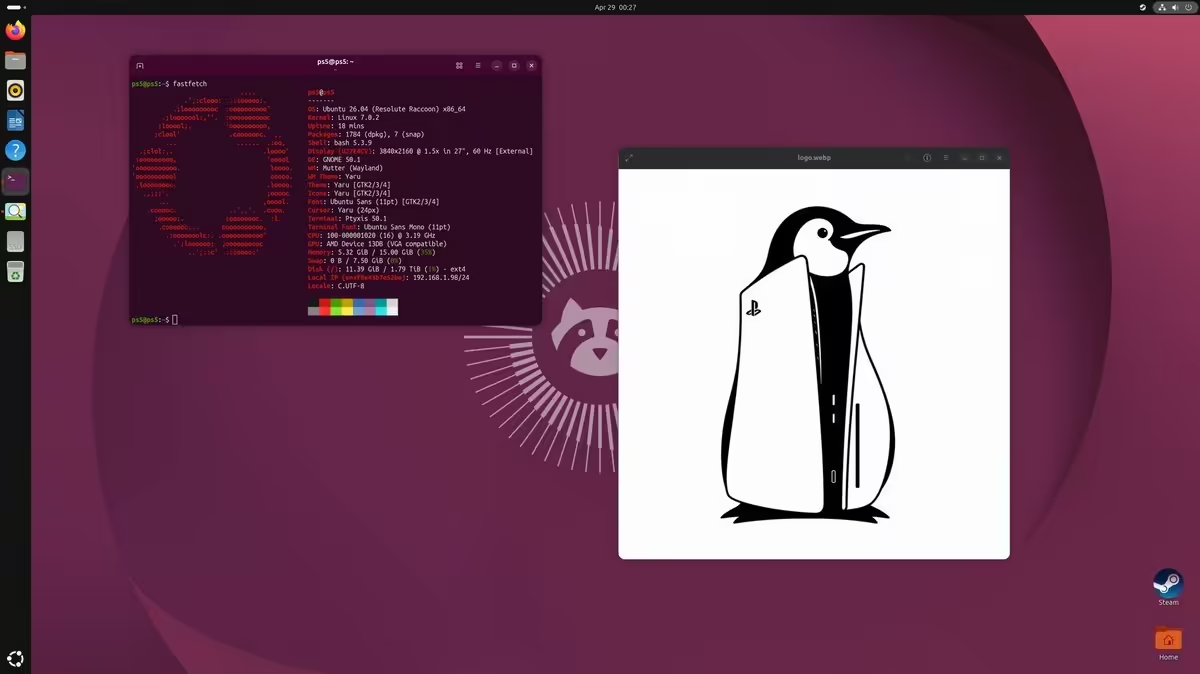
PS5-Linux : le guide complet pour transformer ta PS5 en PC Linux avec Steam
Ton ancienne PS5 Phat vaut peut-être beaucoup plus que tu ne le penses. Grâce au projet open source ps5-linux publié par le chercheur en sécurité Andy Nguyen (@theflow0), tu peux la transformer en un véritable PC Linux capable de faire tourner Steam, des émulateurs, et potentiellement GTA V en ray tracing à 60fps - sans modifier physiquement la console, et avec la possibilité de revenir à l'interface PlayStation d'un simple redémarrage.
Ce guide est écrit pour les débutants complets. Aucune connaissance préalable de Linux ou du jailbreak n'est nécessaire.
⚠️ Avertissement légal : Ce guide est fourni à titre informatif et éducatif. L'utilisation de ce projet exploite une vulnérabilité du firmware PS5. Sony peut bloquer cette méthode via une mise à jour. Ne mets surtout pas à jour ta PS5. RetroVault ne peut être tenu responsable d'une éventuelle casse ou bannissement.
🔍 Étape 0 - Est-ce que ta PS5 est compatible ?
Avant de faire quoi que ce soit, vérifie deux choses :
Le modèle
Il te faut une PS5 Phat - le modèle original avec lecteur de disque, sorti fin 2020. La PS5 Slim (sortie fin 2023) n'est pas compatible. La Phat pèse ~4,5 kg et mesure ~39 cm de haut. La Slim pèse ~3,2 kg et est nettement plus compacte.
Le firmware
Va dans Paramètres → Système → Logiciel système → Informations sur la console et note le numéro de version.
💡 Comment lire le numéro de firmware PS5 ?
Sur ta console, le numéro s'affiche dans un format long de ce type : 22.01-04.51.00. Le tuto fait référence à la partie centrale seulement (ici 04.51, soit le firmware 4.51). Ignore le préfixe et le suffixe.
| Firmware affiché sur la console Version courte Compatible ? M.2 SSD ? | |||
21.xx-03.00.xx à 21.xx-03.21.xx | 3.00 → 3.21 | ✅ Oui | ❌ Non |
21.xx-04.00.xx à 22.xx-04.51.xx | 4.00 → 4.51 | ✅ Oui | ✅ Oui |
23.xx-05.xx.xx et supérieur | 5.xx+ | ❌ Non | - |
🚫 Si tu es sur un firmware non compatible, arrête-toi là. Ne mets surtout pas à jour — tu rendrais ta console définitivement incompatible.
🛒 Étape 1 - Ce qu'il te faut acheter
- Un SSD externe USB d'au moins 64 Go - Un SSD type Samsung T7 (~40€) est fortement recommandé. Une clé USB lente rendra l'expérience pénible.
- Un adaptateur USB Ethernet ou Wi-Fi - Le Wi-Fi intégré de la PS5 ne fonctionne pas sous Linux. Un dongle Ethernet USB (~8€) est le plus simple et le plus fiable.
- Un clavier USB et une souris USB - Indispensables. Les dongles Logitech Unifying fonctionnent bien.
- Un dongle Bluetooth USB (optionnel) - Pour utiliser ta DualSense sans fil. Sans ça, elle devra être branchée en filaire.
⚙️ Étape 2 - Préparer ta PS5
Obligatoire — Alimenter les ports USB en veille : Paramètres → Système → Économie d'énergie → Fonctions disponibles en mode repos → règle "Alimentation des ports USB" sur "Toujours".
Obligatoire - Désactiver le lien HDMI : Paramètres → HDMI → Activer le lien appareil HDMI → désactiver.
Recommandé - Désactiver les mises à jour automatiques : Paramètres → Système → Mise à jour et paramètres du logiciel système → désactiver. Si ta PS5 se met à jour, tu perdras la compatibilité définitivement.
💻 Étape 3 - Créer l'image Linux sur ton PC
Sur Windows
3.1 - Installer WSL2 : Ouvre PowerShell en administrateur et tape :
wsl --install
Redémarre ton PC.
3.2 - Installer Docker dans WSL2 : Ouvre l'app Ubuntu installée automatiquement et tape :
sudo apt update
sudo apt install docker.io -y
sudo service docker start
sudo usermod -aG docker $USER
Puis dans PowerShell admin : wsl --shutdown — rouvre Ubuntu.
3.3 - Télécharger et construire l'image :
cd ~/
git clone https://github.com/ps5-linux/ps5-linux-image
cd ps5-linux-image
chmod +x ./build_image.sh
./build_image.sh --distro ubuntu2604
Cette étape peut prendre 10 à 30 minutes. À la fin, tu auras un fichier output/ps5-ubuntu2604.img.
Sur Mac ou Linux
git clone https://github.com/ps5-linux/ps5-linux-image
cd ps5-linux-image
chmod +x ./build_image.sh
./build_image.sh --distro ubuntu2604
💾 Étape 4 - Copier l'image sur ta clé USB
Télécharge et installe Balena Etcher sur etcher.balena.io. Clique sur "Flash from file", sélectionne ps5-ubuntu2604.img, sélectionne ta clé USB, puis "Flash!".
⚠️ Cette opération efface complètement la clé USB. Assure-toi qu'elle est vide.
🔌 Étape 5 - Brancher le matériel sur ta PS5
- Branche la clé USB / SSD dans un port USB arrière Type-A ou le port USB-C façade bas. Évite le port USB-A façade - c'est du USB 2.0, trop lent.
- Branche l'adaptateur Ethernet USB et le câble réseau.
- Branche le clavier et la souris.
🚀 Étape 6 - Lancer le jailbreak
Pour cette étape, tu as besoin d'un PC sur le même réseau que ta PS5.
6.1 - Télécharger les outils :
git clone https://github.com/idlesauce/umtx2
cd umtx2
pip install -r requirements.txt
6.2 - Télécharger le payload : Va sur github.com/ps5-linux/ps5-linux-loader/releases et télécharge ps5-linux-loader.elf. Place-le dans le dossier umtx2.
6.3 - Trouver l'IP de ton PC : Dans le terminal, tape ipconfig (Windows) ou ip addr (Mac/Linux). Note l'adresse type 192.168.1.X.
6.4 - Configurer le DNS : Dans le dossier umtx2, ouvre dns.conf et remplace l'IP existante par celle de ton PC.
6.5 - Lancer les serveurs dans deux terminaux séparés :
# Terminal 1
python fakedns.py -c dns.conf

# Terminal 2
python host.py
6.6 - Configurer le DNS sur la PS5 : Paramètres → Réseau → Paramètres → Configurer une connexion Internet → Paramètres avancés → DNS principal = IP de ton PC, DNS secondaire = 0.0.0.0.
6.7 - Déclencher l'exploit : Paramètres → Utilisateurs et comptes → Autres → Manuel utilisateur. Si un avertissement de certificat apparaît, accepte-le. La PS5 va se figer quelques secondes - c'est normal.
6.8 - Envoyer le payload : Note l'IP de ta PS5 dans Paramètres → Réseau → Afficher l'état de la connexion, puis :
socat -t 99999999 - TCP:192.168.1.XX:9021 < ps5-linux-loader.elf
Si socat n'est pas installé : sudo apt install socat (Ubuntu/WSL2) ou brew install socat (Mac).
Si tout se passe bien, ta PS5 redémarre sur Ubuntu Linux depuis ta clé USB !
🎮 Étape 7 - Installer Steam sous Ubuntu
sudo apt update
sudo apt install steam -y
Lance Steam, connecte-toi, et installe tes jeux. Pour jouer aux jeux Windows, active Proton : Steam → Paramètres → Compatibilité → Activer Steam Play pour tous les autres titres.
⚡ Étape 8 - Réglage des performances (optionnel)
# Passer le CPU en mode performance
sudo cpupower frequency-set -g performance
Attention : plus de performances = plus de chaleur. Assure-toi que ta PS5 est bien ventilée.
🔄 Revenir à PlayStation OS
Éteins ta PS5 (pas juste veille), débranche la clé USB, et rallume. Elle repart sur l'OS Sony comme si de rien n'était. Ton SSD interne PS5 n'a jamais été touché.
Pour relancer Linux, rebrancher la clé et recommencer à partir de l'étape 6. L'exploit doit être relancé à chaque fois.
❓ Problèmes courants
| Problème Solution | |
| La PS5 ne se connecte pas au manuel utilisateur | Vérifie que le DNS est bien configuré et que les deux serveurs Python tournent |
| Le payload ne s'envoie pas (socat échoue) | Vérifie que PS5 et PC sont sur le même réseau. Vérifie l'IP de ta PS5. |
| La PS5 reboot mais ne démarre pas sur Linux | Vérifie que la clé est dans le bon port (arrière ou USB-C façade bas) |
| Pas d'internet dans Ubuntu | Le Wi-Fi intégré ne fonctionne pas. Utilise l'adaptateur Ethernet USB. |
| La DualSense n'est pas reconnue | Utilise un dongle Bluetooth USB, ou branche la manette en USB-C filaire. |
🎯 Ce que tu peux faire sous Linux
- Steam + Proton - GTA V Enhanced testé à 60fps/1440p en ray tracing
- RetroArch - émulation de presque tous les systèmes rétro avec accélération GPU
- RPCS3 - émulateur PS3, bien adapté au hardware Zen 2 de la PS5
- Dolphin - GameCube et Wii en 4K
- PCSX2 - PS2 avec améliorations graphiques
- Yuzu/Ryujinx - Nintendo Switch (résultats variables)
- Tout logiciel Linux compatible x86-64
Sources : GitHub ps5-linux-loader - GitHub ps5-linux-image - OMG Ubuntu